
Connecte Claude Code à ton compte (et choisis le bon plan)
À la fin de cet article, claude répond avec ton compte, et tu sais lequel des deux plans individuels choisir sans deviner. Tu as installé la commande à l’article précédent : place à la connexion, pour de vrai cette fois.
Ce qu’il te faut
- Claude Code installé (article précédent).
- Un navigateur accessible depuis la machine où tu lances
claude(important si tu travailles sur un ordinateur distant, voir plus bas). - Un compte Claude.ai, ou la volonté d’en créer un dans la minute qui vient.
Étape 1 — Choisir un plan avant de te connecter (2 minutes)
Deux plans individuels, c’est-à-dire deux formules d’abonnement pour une seule personne, donnent accès à Claude Code : Pro et Max (ce dernier en deux paliers, souvent notés 5x et 20x). La différence n’est pas dans les fonctions offertes : c’est un abonnement Claude.ai classique qui débloque en plus Claude Code, sans compte séparé à créer.
Ce qui distingue les deux, en pratique :
- Pro : le plan d’entrée, suffisant pour un usage ponctuel ou en apprentissage. Tu ouvres une session de temps en temps, tu poses des questions, tu fais avancer une tâche à la fois.
- Max : pensé pour une session ouverte une bonne partie de la journée, ou pour des tâches qui demandent de lire beaucoup de fichiers d’un coup. Claude Code peut inspecter tout un dossier de projet en une seule commande, ce qui demande plus de ressources qu’une simple conversation.
Le signal qui doit te faire changer de plan : tu reçois un avertissement de limite d’usage plus d’une fois ou deux par semaine sur le plan Pro. C’est le repère le plus fiable dans la pratique, plus que n’importe quel chiffre annoncé, parce que ces chiffres changent avec le temps. Pour les montants et paliers exacts au moment où tu lis ceci, la seule source qui ne périme jamais est claude.com/pricing.
Si tu hésites encore, commence par Pro. Rien ne t’empêche de passer à Max le jour où tu sens la limite arriver avant la fin de ta session, sans perdre ta configuration.
Étape 2 — Se connecter (1 minute)
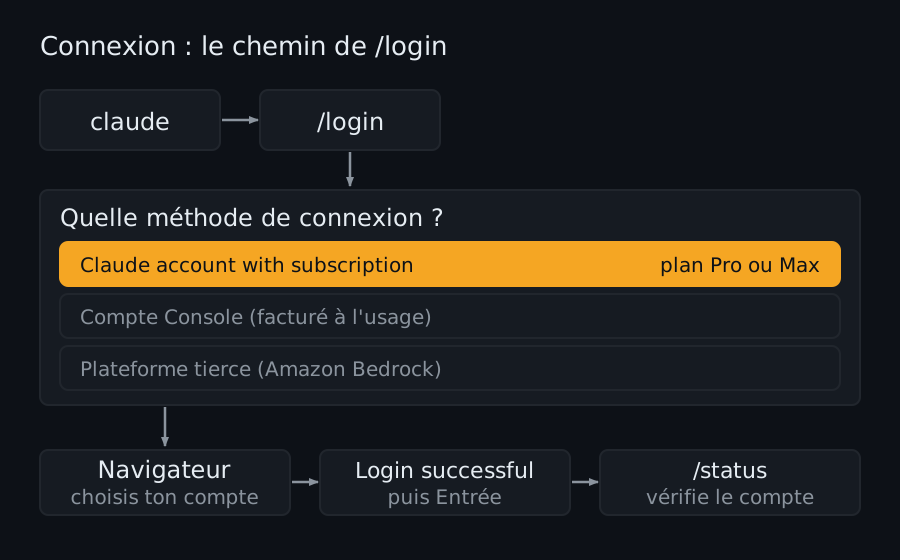
Depuis un terminal, lance simplement :
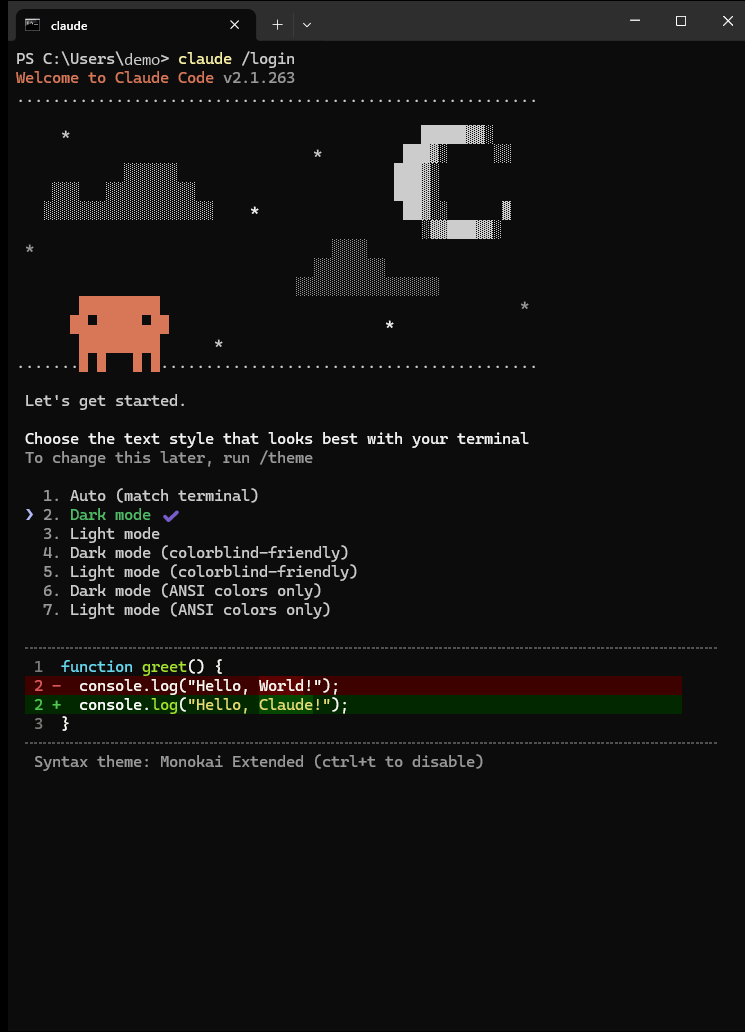
claudePremier lancement seulement : deux écrans s’affichent avant tout le reste, une seule fois. D’abord un choix de thème visuel pour le terminal (tu peux le changer plus tard avec /theme) :
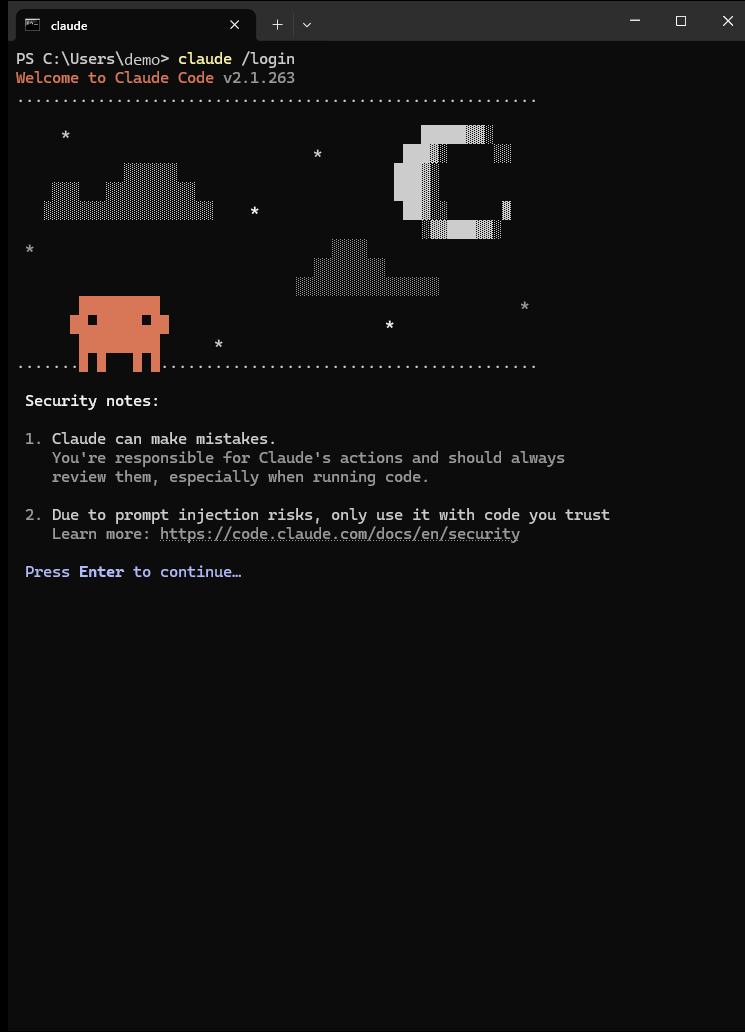
Puis un rappel de sécurité, à lire une fois et à garder en tête : Claude peut se tromper, tu restes responsable de relire ce qu’il fait, et il ne faut l’utiliser qu’avec du code en qui tu as confiance (risque d’injection de prompt via du contenu externe).
Une fois ces écrans passés (Entrée à chaque fois), lance la connexion proprement dite depuis l’intérieur de la session :
/loginClaude Code demande d’abord quelle méthode de connexion utiliser :
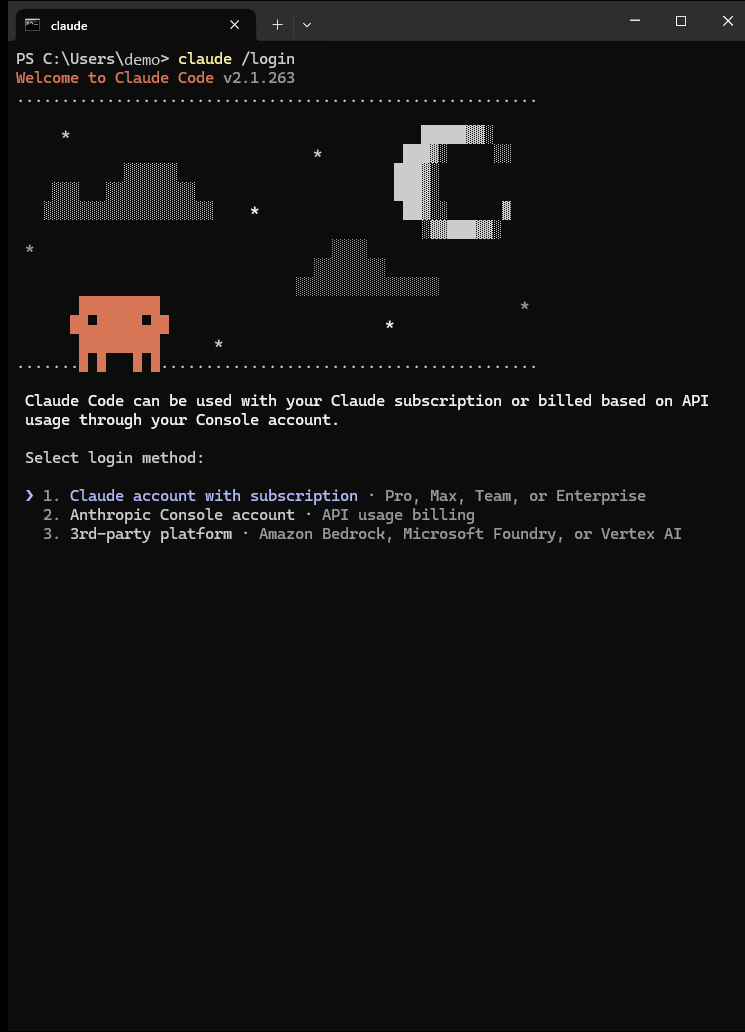
Choisis « Claude account with subscription » (première option) : c’est celle qui correspond au plan Pro ou Max que tu viens de choisir. Les deux autres (compte Console facturé à l’usage, ou plateforme tierce comme Amazon Bedrock) ne concernent pas cet article.
Une fenêtre de navigateur s’ouvre alors automatiquement. Choisis ton compte Claude.ai, autorise l’accès, et reviens au terminal.
Le terminal affiche Login successful : appuie sur Entrée pour continuer. C’est fait.
Si le navigateur ne s’ouvre pas (ça arrive) : appuie sur c dans le terminal pour copier le lien de connexion, colle-le toi-même dans ton navigateur.
Si tu travailles sur un serveur distant, dans un conteneur, ou sous WSL2 (un environnement Linux à l’intérieur de Windows) : le navigateur peut afficher un code au lieu de te ramener automatiquement au terminal, parce qu’il n’arrive pas à joindre le petit serveur local que Claude Code ouvre pour récupérer la connexion. Colle ce code directement dans le terminal, à l’invite Paste code here if prompted.
Étape 3 — Vérifier que c’est le bon compte (30 secondes)
Une fois connecté, tape :
/statusTu y verras ta méthode de connexion et le compte associé. Utile immédiatement si tu gères plusieurs comptes (perso et client, par exemple), et utile plus tard : /status te dira aussi si ta connexion approche de son expiration, avec un avertissement quelques jours à l’avance.
Changer de compte
Pas besoin de désinstaller quoi que ce soit. Depuis une session Claude Code :
/logoutÇa déconnecte le compte actif. Relance claude puis /login : le choix de méthode de connexion réapparaît, tu peux choisir un autre compte.
Ce qui vient de se passer
claude répond maintenant avec ton compte, sur le plan que tu as choisi en connaissance de cause plutôt qu’au hasard. /status te dit qui est connecté, /logout te permet de changer sans réinstaller. C’est la dernière étape avant de toucher au vrai sujet de cette série : la configuration, à commencer par le fichier qui porte tes préférences générales.
En résumé
- Deux plans individuels : Pro pour un usage ponctuel, Max si tu gardes une session ouverte une bonne partie de la journée ou si tu lis beaucoup de fichiers d’un coup. Chiffres exacts et paliers : claude.com/pricing.
claudepuis/loginouvrent ton navigateur pour la connexion, après avoir choisi la méthode « Claude account with subscription ». S’il ne s’ouvre pas tout seul, appuie surcdans le terminal pour copier le lien et colle-le toi-même dans ton navigateur.- Sur un serveur distant, dans un conteneur, ou sous WSL2, le navigateur affiche parfois un code à la place de la redirection automatique : colle ce code dans le terminal, à l’invite prévue à cet effet.
/statusconfirme quel compte est actif./logoutpuisclaudepour changer de compte, sans rien réinstaller.
Prochaine étape : le premier des trois fichiers CLAUDE.md de la série, celui qui s’applique à tout ce que tu fais, peu importe le projet.
Cette mise en pratique poursuit la série sur l’installation et la configuration de Claude Code, de zéro jusqu’à un premier programme fonctionnel. La vidéo est ici.
Abonne-toi au blog pour suivre la suite de la série.