
Installer skill-creator : le plugin qui interviewe pour construire ton premier Skill
À la fin de cet article, une extension officielle (plugin) sera installée dans Claude Code. Elle te posera des questions pour construire ta première compétence (Skill), un ensemble d’instructions écrites une fois pour que Claude sache refaire une tâche précise à l’identique, à partir d’une conversation plutôt que d’un fichier vide.
L’article précédent t’a fait choisir entre validation manuelle et exécution autonome. Ici, on outille une tâche précise : transformer une procédure que tu répètes en Skill réutilisable, sans avoir à écrire toi-même, dès le premier essai, le petit bloc d’informations techniques placé en en-tête du fichier, l’en-tête de métadonnées (frontmatter, au format YAML).
Ce qu’il te faut
Claude Code installé et connecté. Rien d’autre : skill-creator est un plugin officiel, distribué par Anthropic elle-même, pas un dépôt tiers (un espace de stockage de code géré par quelqu’un d’autre) à vérifier avant d’installer.
Étape 1 — Installer le plugin (2 minutes)
Dans une session Claude Code, tape :
/plugin install skill-creator@claude-plugins-officialSi Claude Code répond que le marketplace claude-plugins-official n’est pas trouvé, ajoute-le d’abord :
/plugin marketplace add anthropics/claude-plugins-officialPuis relance la commande d’installation. Si le résumé d’installation affiche Run /reload-plugins to activate., exécute cette commande pour que le plugin devienne disponible dans la session en cours, sans avoir à redémarrer Claude Code.
Étape 2 — Comprendre ce que fait skill-creator (2 minutes)
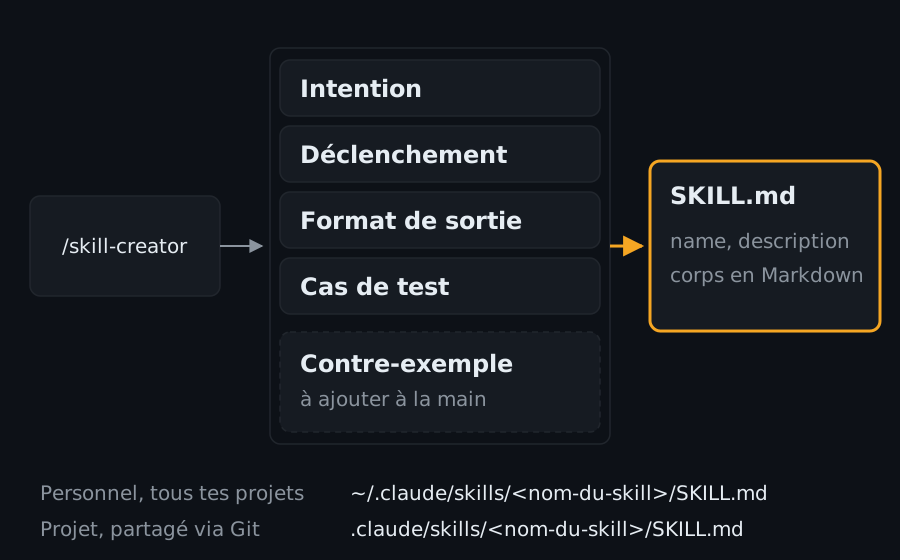
Le plugin ne se contente pas de te donner un modèle vide à remplir. Il fonctionne comme une entrevue : il te pose une série de questions précises avant d’écrire quoi que ce soit, pour éviter le piège classique d’un Skill trop vague, qui se déclenche n’importe quand, ou jamais.
En mode création, il demande systématiquement :
- L’intention : qu’est-ce que ce Skill doit permettre à Claude de faire.
- Le déclenchement : dans quelles phrases ou contextes il doit s’activer.
- Le format de sortie : à quoi doit ressembler le résultat.
- Les cas de test : si le résultat est vérifiable (une extraction, une transformation, une génération avec un format précis), il propose de préparer des cas de test ; si le résultat est plutôt subjectif (un style d’écriture, par exemple), les tests restent optionnels.
C’est cette dernière question qui distingue skill-creator d’un simple générateur de gabarit : il pousse vers la vérification dès la conception, pas seulement vers la rédaction.
Étape 3 — Créer un premier Skill par la conversation (8 minutes)
Invoque le plugin directement, ou décris simplement ce que tu veux dans une phrase, Claude reconnaît l’intention :
/skill-creatorPuis, à la question sur ce que tu veux construire, réponds avec un exemple concret plutôt qu’une idée abstraite. Par exemple, pour un Skill qui résume un article, une URL ou une vidéo :
Je veux un Skill qui prend un article, une URL ou une vidéo
et me le résume avec les points clés : le sujet, les puces actionnables,
et les recommandations.
skill-creator continue de te poser des questions de cadrage, puis rédige un brouillon de SKILL.md : le frontmatter (name, description) et le corps en instructions Markdown. Le champ description mérite ta relecture la plus attentive : c’est le seul texte que Claude regarde pour décider, tout seul, s’il doit utiliser ce Skill à un moment donné. Une description trop timide (« aide pour les résumés ») ne se déclenche presque jamais ; une description qui nomme explicitement les situations (« Utilise ce Skill quand l’utilisateur demande de résumer un article, une URL ou une vidéo ») se déclenche au bon moment.
Ne te contente pas de survoler le brouillon avant de l’accepter. Relis aussi le corps du fichier, pas seulement la description : c’est là que skill-creator détaille la structure de sortie attendue (ici, sujet / puces actionnables / recommandations). S’il manque une consigne ou qu’une formulation te semble ambiguë, corrige-la directement dans la réponse au lieu de la laisser passer, tu la retrouveras telle quelle dans chaque résumé produit ensuite.
Étape 4 — Placer le fichier et tester le déclenchement (3 minutes)
Une fois le brouillon accepté, place-le dans l’emplacement qui correspond à ton usage :
- Personnel, disponible dans tous tes projets :
~/.claude/skills/<nom-du-skill>/SKILL.md - Projet, partagé via Git avec l’équipe :
.claude/skills/<nom-du-skill>/SKILL.md
Teste ensuite les deux modes de déclenchement, avec un article, une URL ou une vidéo sous la main :
Résume cet article et extrait-en les points clés./nom-du-skillSi la première phrase ne déclenche rien, le problème est presque toujours dans la description, pas dans le corps du Skill : reformule-la pour qu’elle nomme explicitement les phrases qui doivent la déclencher, plutôt que de réécrire les instructions.
Le piège classique : oublier le contre-exemple
skill-creator te demande dans quelles phrases le Skill doit se déclencher, mais il ne pose pas toujours la question inverse : dans quelles phrases il ne doit surtout PAS se déclencher. C’est pourtant ce deuxième cas qui évite les déclenchements inutiles une fois le Skill en usage régulier.
Reprends l’exemple du résumé d’article : sans précision, la description générée peut réagir à « résume-moi ta journée » ou « résume ce qu’on vient de discuter », des demandes qui n’ont rien à voir avec un contenu externe. Ajoute une phrase explicite à la main dans la description du fichier généré : « N’utilise PAS ce Skill pour résumer une conversation ou un texte que tu as toi-même écrit, seulement pour un article, une URL ou une vidéo fournis par l’utilisateur. » Une ligne, mais elle t’évite des déclenchements intempestifs sur des demandes qui ressemblent à la bonne phrase sans en être une.
Ce qui compte : l’interview vaut plus que la génération
Le vrai gain de skill-creator n’est pas de t’éviter d’écrire du YAML, c’est de t’éviter d’écrire un Skill avant d’avoir répondu aux quatre questions qu’il pose. La tentation naturelle, en écrivant un Skill à la main, c’est de sauter directement aux instructions et de laisser la description vague, « on verra si ça se déclenche bien ». L’interview force l’ordre inverse : cadrer avant d’écrire.
Le plugin va plus loin que la création : il sait aussi lancer des tests comparatifs (avec le Skill actif contre une session sans lui) pour mesurer si un Skill fait vraiment une différence, et affiner la description quand elle déclenche sur les mauvaises phrases. Cette partie-là dépasse le cadre d’un premier Skill et mérite son propre article plus loin dans la série.
Ce qui vient de se passer
Le plugin skill-creator tourne maintenant dans ta session Claude Code. Tu as un premier SKILL.md généré par entrevue plutôt qu’écrit de zéro, placé dans le bon dossier, et tu sais comment vérifier qu’il se déclenche au bon moment.
En résumé
/plugin install skill-creator@claude-plugins-officialinstalle le plugin ;/plugin marketplace add anthropics/claude-plugins-officialen amont si le marketplace n’est pas trouvé.Run /reload-plugins to activate.dans le résumé d’installation signifie qu’il faut lancer cette commande avant que le plugin soit utilisable dans la session en cours./skill-creatorlance une interview en quatre questions (intention, déclenchement, format de sortie, cas de test) avant de rédiger leSKILL.md.- Le champ
descriptiondécide quand Claude déclenche le Skill automatiquement : nomme les phrases concrètes qui doivent l’activer. - Emplacement final :
~/.claude/skills/<nom>/pour un usage personnel,.claude/skills/<nom>/pour un Skill partagé via le projet.
Prochaine étape : construire un premier Skill perso à la main, sans le plugin, pour comprendre chaque ligne du fichier que tu viens de laisser skill-creator écrire pour toi.
Cette mise en pratique poursuit la série sur l’installation et la configuration de Claude Code, de zéro jusqu’à un premier programme fonctionnel. La vidéo est ici.
Abonne-toi au blog pour suivre la suite de la série.