
Mode plan et mode auto : savoir quand laisser Claude avancer seul
À la fin de cet article, tu sauras reconnaître dans quel mode ta session tourne, en changer en une touche, et choisir le bon selon que tu explores un code inconnu ou que tu enchaînes une tâche répétitive que tu as déjà vue marcher dix fois.
Les articles précédents t’ont fait lire /context et surveiller ta session. Ici, on s’attaque à une question différente : combien Claude peut-il agir sans te demander la permission à chaque étape, et qui décide de ça ?
Ce qu’il te faut
Claude Code installé et connecté (voir les deux premiers articles de la série). Rien d’autre : les modes de permission sont un réglage intégré, pas une extension à installer.
Étape 1 — Repérer le mode actif (1 minute)
En bas de ton terminal, une petite ligne d’état t’indique le mode en cours. Elle change de forme selon le mode :
⏸ manual mode on: mode Manuel, Claude s’arrête et demande avant la plupart des actions.⏵⏵ accept edits on: mode Accepter les modifications, les fichiers s’éditent sans confirmation.⏸ plan mode on: mode Plan, aucune édition n’a lieu tant que tu n’as pas validé.⏵⏵ auto mode on: mode Auto, presque tout s’exécute sans prompt, sous surveillance d’un second modèle.
Si tu utilises un compte Pro, Max ou Team et que tu n’as jamais touché à ce réglage, il y a de bonnes chances que tes sessions démarrent déjà en mode Auto : c’est devenu le point de départ par défaut sur ces formules depuis la version 2.1.228. Regarde ta ligne d’état avant de continuer, c’est la seule façon de savoir où tu pars.
Étape 2 — Comprendre les quatre modes qui comptent au quotidien (3 minutes)
Ces modes ressemblent à la procuration que tu donnes à un assistant administratif : tu peux exiger qu’il te demande ton accord avant chaque geste, ou le laisser agir seul et vérifier son travail après coup. Claude Code propose six modes au total, mais deux d’entre eux (dontAsk pour les pipelines CI et bypassPermissions pour les conteneurs isolés) ne concernent pas un usage courant sur ta machine. Concentre-toi sur ceux-ci :
Manuel (default). Claude lit ce qu’il veut, mais s’arrête avant chaque modification de fichier, chaque commande shell (une instruction tapée directement à l’ordinateur plutôt que cliquée dans un menu), chaque appel réseau (une connexion sortante vers un autre service, par exemple pour consulter une page en ligne). Le mode le plus lent, le plus sûr. À garder pour du code que tu ne connais pas encore, ou une tâche sensible où une erreur coûte cher.
Accepter les modifications (acceptEdits). Les créations et modifications de fichiers dans ton dossier de travail passent sans demander, de même que les commandes de fichiers courantes (mkdir, mv, cp, rm sur des chemins internes au dossier). Tu relis après coup, avec git diff par exemple, plutôt qu’à chaque étape. Pratique quand tu itères sur du code que tu surveilles déjà à l’œil.
Plan. Claude explore, lit, propose un plan écrit, mais n’édite rien tant que tu n’as pas dit oui. C’est le mode à utiliser avant une tâche dont tu ne connais pas encore l’ampleur réelle : tu vois la direction avant qu’un seul fichier ne bouge.
Auto. Presque tout s’exécute sans demande de confirmation, y compris les commandes shell et les appels réseau, mais un second modèle (le classificateur, une autre IA dont le seul travail est de surveiller la première) examine chaque action avant qu’elle parte. Il bloque ce qui sort du cadre de ta demande, touche à une infrastructure sensible, ou ressemble à une instruction cachée dans un fichier que Claude vient de lire. Ce n’est pas une carte blanche : c’est une supervision automatique à la place de la tienne.
Étape 3 — Changer de mode en une touche (1 minute)
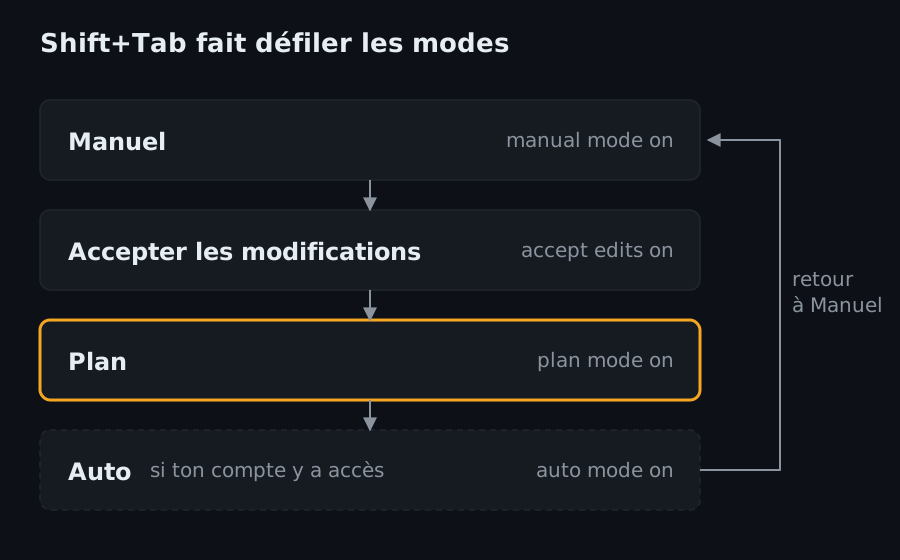
Shift+Tab fait défiler les modes disponibles dans ta session. Le cycle par défaut : Manuel → Accepter les modifications → Plan → retour à Manuel (Auto s’intercale à la fin du cycle si ton compte y a accès).
Pour démarrer directement dans un mode donné :
claude --permission-mode planclaude --permission-mode defaultPour figer un mode par défaut sur tout un projet, ajoute-le dans .claude/settings.json à la racine du dépôt :
{
  "permissions": {
    "defaultMode": "plan"
  }
}
Étape 4 — Approuver un plan (2 minutes)
En mode Plan, une fois que Claude a fini d’explorer, il te présente sa proposition et te donne trois choix : l’accepter en passant en mode Auto pour l’exécuter, l’accepter en gardant une validation manuelle à chaque édition, ou lui dire de continuer à chercher parce que quelque chose cloche dans le plan proposé.
C’est ce troisième choix qui vaut la peine d’être pris au sérieux. J’ai perdu une session entière, tôt dans mon usage de Claude Code, à accepter un plan en diagonale parce qu’il avait l’air raisonnable en survolant les titres de section. Le détail qui clochait était dans une ligne au milieu du texte : une commande qui touchait à un fichier de configuration que je voulais laisser intact. Depuis, je lis chaque plan jusqu’au bout avant de répondre oui, la même discipline que relire un contrat avant de signer.
Ce qui compte : faire correspondre le mode au risque, pas à ta paresse
Le piège le plus courant n’est pas technique, c’est un réflexe : basculer en Auto parce que ça va plus vite, sans se demander si la tâche du jour le justifie. Le mode Auto brille sur une tâche longue et répétitive, où tu as déjà vu la même famille d’actions se dérouler sans surprise plusieurs fois. Il est mal choisi pour une première exploration d’un dépôt que tu ne connais pas, ou pour toute manipulation où un mauvais geste (un fichier écrasé, une commande qui touche à autre chose que prévu) coûte plus cher que le temps gagné à ne pas confirmer.
Le mode Plan, lui, ne ralentit presque rien en pratique : il ajoute une seule pause, celle où tu lis ce qui va se passer avant que ça se passe. C’est le mode que je garde par défaut dès qu’une tâche touche à plusieurs fichiers ou à une zone du code que je ne maîtrise pas de mémoire.
Ce qui vient de se passer
Tu sais maintenant lire la ligne d’état pour savoir dans quel mode tourne ta session, changer de mode d’une touche avec Shift+Tab, et choisir consciemment entre les quatre modes courants selon ce que la tâche justifie plutôt que par habitude.
En résumé
- La ligne d’état en bas du terminal indique le mode actif :
manual,accept edits,plan, ouauto. - Sur un compte Pro, Max ou Team, le mode Auto est désormais le point de départ par défaut d’une nouvelle session, depuis la version 2.1.228.
Shift+Tabfait défiler les modes ;--permission-modefixe le mode au lancement ;defaultModedans.claude/settings.jsonle fixe pour tout un projet.- Mode Plan : rien ne s’édite avant validation d’un plan écrit, à lire en entier, pas juste les titres.
- Mode Auto : presque tout passe, sous supervision d’un second modèle qui bloque ce qui sort du cadre. Utile sur du répétitif déjà éprouvé, pas sur une première exploration.
Prochaine étape : installer skill-creator et comprendre ce qu’un Skill ajoute que le mode d’exécution seul ne couvre pas.
Cette mise en pratique poursuit la série sur l’installation et la configuration de Claude Code, de zéro jusqu’à un premier programme fonctionnel. La vidéo est ici.
Abonne-toi au blog pour suivre la suite de la série.